- Acasa
- Tutoriale
- Configurari aplicatie
- Configurare clienti
Configurare clienti
Documentație MicroERP · EconMedia
Din panoul de administrare a aplicatiei MicroERP accesati Configurari -> Lista Clienti.

Pentru a adauga un client nou, din sectiunea Lista clienti apasati Client nou.

Se va afisa fereastra Client unde veti configura datele clientului. In cazul in care doriti sa-i asociati clientului un card de fidelitate selectati tipul cardului dorit in sectiunea Fidelizare. Daca nu aveti configurate cardurile de fidelitate accesati link-ul urmator pentru a afla cum se configureaza: http://www.microerp.ro/kb/configurare-carduri-de-fidelitate/

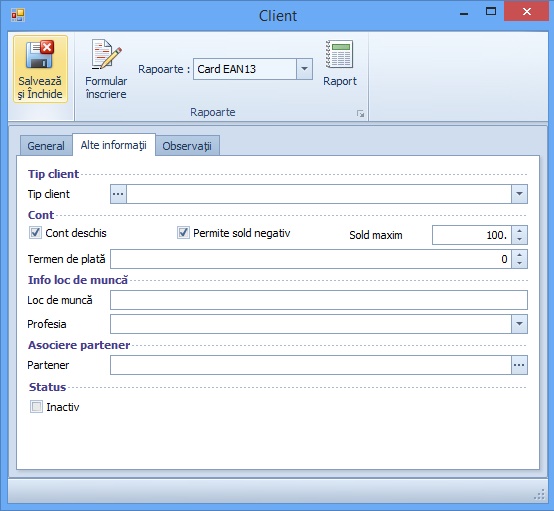
Pentru posibiliatea de a inregistra vanzarea in contul clientului accesati Alte Informatii din fereastra Clienti, iar in sectiunea Cont, bifati Cont deschis. In cazul in care doriti inregistrarea vanzarilor in sold negativ bifati Permite sold negativ. Restul campurilor sunt optionale. Salvati .
Pentru a incarca contul unui client in primul rand trebuie sa creati un articol nou, il denumiti, setati pretul, setati tipul articolului Serviciu, debifati Stocabil si Apare la vanzare.

Din interfata de vanzare a aplicatiei MicroERP accesati Incarcare cont.

Vanzare MicroRestaurant

Vanzare MicroMagazin
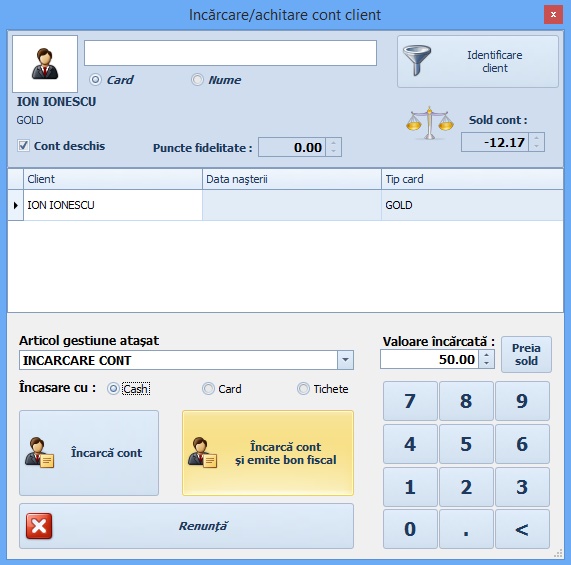
Se va afisa fereastra Incarcare/Achitare cont client unde veti selecta clientul, articolul desemnat pentru incarcarea conturilor, suma se preia automat de la articol, alegeti modul de incasare (Cash, Card, Tichet) si Apasati incarca cont si emite bon fiscal.