
Notă de intrare recepție magazin
Documentație MicroERP · EconMedia
Functionalitate Nota de intrare receptie magazin a aplicatiei se acceseaza din Meniul Documente -> Receptie.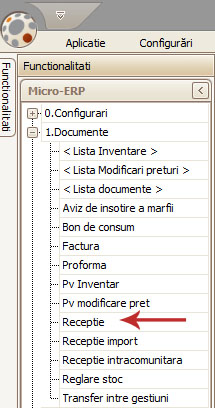
Se va deschide o fereastra in care se pot introduce datele principale ale receptiei (data, numarul facturii de furnizor, furnizorul, valoare baza si tva). Valoarea baza si tva au rol de verificare, daca nu doriti ca aplicatia sa verifice la final aceste valori, campurile se pot lasa cu valorile implicite zero. Daca ele sunt completate, in cazul in care suma calculata din adaugarea articolelor difera de suma introduse, programul va va atentiona pentru corectarea diferentei pe coloana corespunzatoare, pentru reglarea valorilor de document la valorile dorite. Bifa TVA la incasare – va permite evidentierea documentului ca si document cu TVA la incasare pentru o inregistrare corecta in contabilitate.
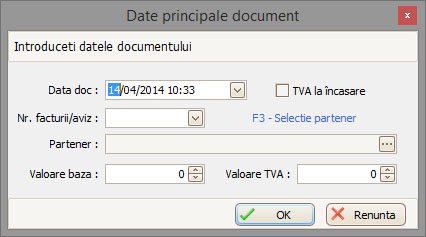
Nota de intrare receptie magazin – date principale
Inainte de adaugarea articolelor pe receptie, alegem gestiunea pe care se face marfa si tipul de tva asociat din coltul stanga sus al tabelei de articole receptionate. In cazul existentei mai multor cote de TVA pe aceeasi factura, de exemplu TVA 20% si TVA 9%, se alege cota de TVA dorita – de ex 20% si se face receptia cu aceasta cota de TVA, apoi se modifica cota de TVA in 9% si se receptioneaza articolele cu cota de TVA de 9%. In cazul in care societatea D-voastra este neplatitoare de TVA, cota de TVA aferenta nir-ului se alege Neplatitor TVA indiferent daca furnizorul este platitor sau neplatitor de TVA, iar la pretul de achizitie al produsului se trece pretul final, cu TVA inclus al produsului de pe factura de furnizor. In acest caz TVA-ul aferent facturii receptionate va fi zero, iar baza va cumula valoarea totala a facturii de furnizor cu TVA inclus.
Adaugarea articolelor pe nota de intrare receptie se poate face prin adaugarea produselor din nomenclator cu posibilitatea de cautare dupa criterii multiple, sau prin scanarea codului de bare si adaugarea automata a articolelor aferente codurilor scanate. Implicit ultimul pret de achizitie este memorat de aplicatie si sugerat la fiecare articol in parte.
La completarea cantitatii livrate, programul copiaza automat aceeasi valoare la cantitate primita, daca intre acestea exista diferenta, completati manual coloana cu cantitate primita cu cantitatea efectiv numarata.
Pretul de achizitie – este pretul fara TVA, in cazul in care societatea D-voastra este platitoare de TVA, sau pretul cu TVA inclus, daca societatea D-voastra este neplatitoare de TVA.
La stabilirea pretului de vanzare, se poate completa ori adaosul comercial relativ pretului de achizitie, si atunci aplicatia va calcula automat pretul de amanunt, sau direct pretul de amanunt, si atunci aplicatia va calcula automat adaosul comercial fata de pretul de achizitie. Pentru o gestiune de amanunt, daca produsul mai exista pe stoc si pretul de vanzare stabilit difera de pretul de vanzare de pe stoc, atunci aplicatia va constitui automat un proces verbal de modificare de pret pentru modificarea pretului articolelor existente pe stoc la noul pret stabilit de D-voastra. Nu pot exista la un moment dat pe stoc doua produse identice la 2 preturi diferite.
Operarea retururilor – in cazul unei gestiuni de magazin la pret de amanunt, retururile se opereaza prin tastarea directa a cantitatii cu minus pe coloana cantitate livrata/primita. In cazul in care gestiunea este tip depozit la cost de achizitie, returul se opereaza prin apelarea butonului Retur din coltul din stanga sus al tabelei de articole receptionate.
Operarea discounturilor primite – avem urmatoarele situatii :
1. daca discountul primit este pozitie separata pe factura, atunci se adauga un articol pe receptie cu cantitatea -1 si pretul egal cu valoarea discountului.
2. daca discountul primit este evidentiat in costul de achizitie al articolului prin coloana separat cu pret/pret cu discount, introducem direct pretul cu discountul acordat, fara a mai introduce pozitie separata de discount pe receptie.
3. daca dorim ca aplicatia sa ne ajute in calculul valorii diminuate cu un anumit procent, putem apela butonul Discount, care ne va diminua pretul de achizitie pe pozitia curenta sau pe tot documentul proportional cu valoarea procentuala introdusa.
Avand articolele introduse pasul final este verificarea datelor introduse si salvarea documentului. Pentru verificarea datelor introduse, inspectam valoarea baza si tva calculate de aplicatie din articolele introduse si baza si tva-ul de pe factura de furnizor, daca exista diferente, ele se pot regla in felul urmator : daca difera baza calculata din aplicatie de baza de pe factura de furnizor, se regleaza pe o pozitie aleatoare (preferabil articolul cu pretul mai mare) diferenta pe coloanaValoareLaPretAchizitie. Daca exista siferenta la TVA, reglam aceasta valoare pe o pozitie aleatoare (preferabil randul cu TVA-ul mai mare) pe coloana ValoareTVA.
Datele fiind verificate, introducem datele finale (Scadenta, Comisia de receptie) si apasam Salveaza si Inchide pentru salvarea receptie si deschiderea raportului generat de aplicatie. Raportul generat se poate exporta in Word, Pdf sau Excel sau se poate lista la imprimanta.
Pentru o intelegere mai buna a aceste operatii, am pus la dispozitie acest tutorial : https://www.microerp.ro/wp-content/uploads/2016/06/Receptie-Magazin.avi