- Acasa
- Tutoriale
- Configurari echipamente
- Instalare casa de marcat Aclas
Instalare casă de marcat Aclas
Documentație MicroERP · EconMedia
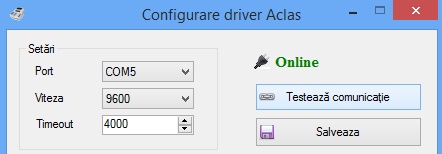
Pentru a incepe procesul de instalare accesati folderul MicroERP\DrivereCM\Aclas si lansati aplicatia AclasConfig.exe . Va fi afisata fereastra de configurare driver Aclas unde trebuie sa modificati urmatoarele :
- La setari, in sectiunea Port selectati port-ul prin care casa de marcat Aclas este conectata cu calculatorul. La Viteza si Timeout lasati valorile implicite. Apasati butonul Testeaza comunicatie pentru a verifica daca conexiunea este in regula.
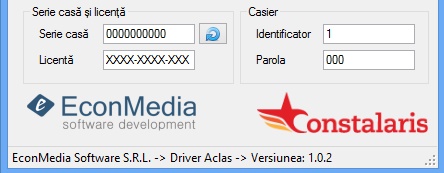
- La director bonuri introduceti C:\MicroERP\DrivereCM\Aclas ( C:\ fiind locatia implicita de instalare a aplicatiei MicroERP ).

- La sectiunea Serie casa si licenta trebuie sa achizionati licenta driver-ului Aclas. Pentru a obtine aceasta licenta va rugam sa ne contactati. Salvati setarile.
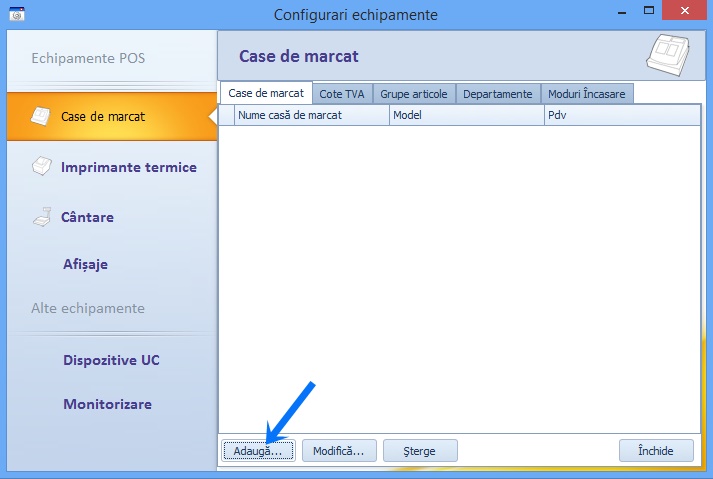
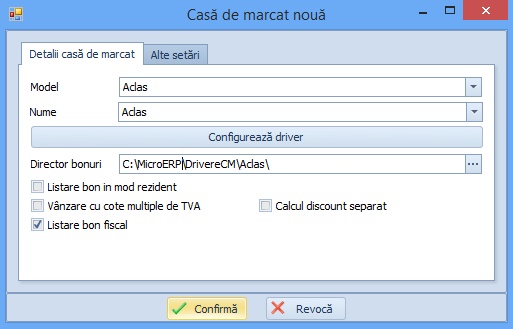
Pentru a configura casa de marcat Aclas in aplicatia MicroERP, din panoul de administrare intrati la Configurari -> Echipamente (case de marcat, imprimante). In fereastra Configurari echipamente selectati Case de marcat si apasati Adauga… .
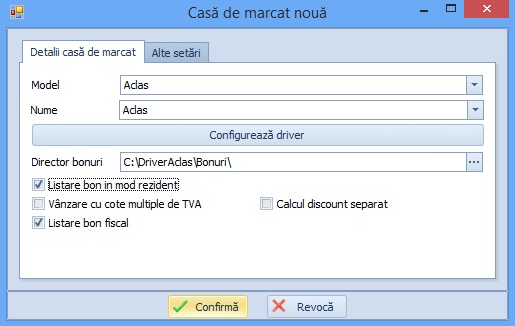
Selectati modelul Aclas, la Director bonuri introduceti C:\MicroERP\DrivereCM\Aclas\ si bifati Listare bon fiscal.
In cazul in care doriti sa folositi casa de marcat Aclas in mod rezident, descarcati driver-ul de pe http://www.microerp.ro/driver-aclas/ si il instalati (locatia de instalare implicita fiind C:\DriverAclas ). Modul rezident se utilizeaza atunci cand se doreste listarea in retea a bonurilor fiscale.
Accesati folderul C:\DriverAclas si lansati aplicatia AclasConfig.exe. Verificati daca in Director Bonuri este setata calea C:\DriverAclas\Bonuri . Salvati.

In aplicatia MicroERP adaugati casa de marcat noua, selectati modelul Aclas, la Directori bonuri introduceti C:\DriverAclas\Bonuri\ . Bifati Listare bon in mod rezident si Listare bon fiscal.