
Configurare lista articole
Documentație MicroERP · EconMedia
Configurarea articolelor/produselor din magazin in nomenclatorul de articole/produse se face din interfata „Lista articole” care o accesam din meniul Configurari -> Lista articole.

La deschiderea listei de articole se incarca toate produsele existente. In partea de sus a tabelului, sub bara de meniu avem posibilitatea de filtrare rapida a articolelor dupa Grupa, SubGrupa, Denumire, Cod sau CodBare. In bara de filtrare a tabelei de articole putem face filtrare particulara pe orice coloana din grid.
Adaugare articol nou – adaugarea unui articol nou in lista de articole se face prin apasarea butonului Articol nou din meniu.
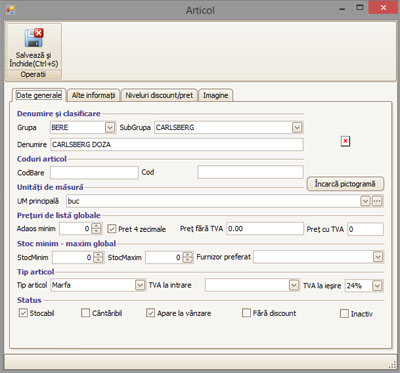
Definire articol nou
In tab-ul Date generale avem posibilitatea de configurare a datelor principale ale articolului (Denumire, CodBare, Pret, TipTva, etc). Grupa si Subgrupa sunt optionale, completarea lor va ajuta in cautarea, gruparea si clasificarea mai usoara a articolelor in situatii generate si in lista de articole. Recomandam ca la Grupa sa configurati tipul de produs, iar la SubGrupa – Brandul produsului.
Codul de bare este necesar, in cazul lucrului cu coduri de bare in aplicatie, deoarece la scanarea produsului in interfata de vanzare aplicatia va gasi produsul scanat dupa codul de bare configurat.
Codul produsului este optional, si se poate folosi ca o modalitate suplimentara de clasificare.
Unitatea de masura principala este necesara ca si informatie principala in cuantificarea produselor (buc, Kg) si a modului de ambalare/impachetare.
Adaosul minim este optional de completat, in cazul in care se activeaza in aplicatie restrictionarea vanzarii sub adaos minim, se va tine cont de acest adaos.
Pretul – se poate configura atat pretul cu TVA cat si pretul fara TVA, ele calculandu-se si determinandu-se reciproc.
Stocul minim – este optional, dar foarte util in situatia in care doriti ca aplicatia sa va atentioneze in cazul in care anumite produse au scazut sub cantitatea critica pentru a putea face comanda catre furnizor.
Stocul maxim – este de asemenea camp optional, si va ajuta in generarea situatie referitoare la produsele care au depasit cantitatea maxima dorita pe stoc.
Furnizor preferat – camp optional, dar foarte util in generarea automata a situatie comenzilor de efectuat catre un anumit furnizor.
Tip articol – implicit Marfa – ofera o clasificare suplimentara a tipului de articol si modul de gestionare (Marfa, Serviciu, Consumabil, etc)
Tva la intrare – camp optional – implicit TVA-ul la intrare este identic cu TVA-ul asociat societatii. Daca avem produse care se receptioneaza cu un tip de TVA implicit diferit (de ex. produse cu 9%) – se poate specifica acest lucru in acest camp iar aplicatia va completa automat tipul de TVA la constituirea receptiei de marfa.
Tva la iesire – camp obligatoriu – determina tipul de TVA si modul de calcul al pretului final in cazul iesirilor de marfa (bon sau factura). Daca avem articole cu cota de TVA diferita de cea standard – se completeaza acest camp cu cota de TVA dorita.
Stocabil – acest camp specifica daca un articol influenteaza stocul si apare in lista de stocuri sau nu. Pentru tipurile de articole gen servicii sau alte articole care nu vreti sa afecteze in vreun fel stocul se deselecteaza aceasta bifa.
Cantaribil – in cazul in care se doreste ca unui articol sa i se poate introduce o cantitate neunitare, prin preluare direct de la cantar (in conditiile in care avem conectat un cantar) sau prin introducerea manuala a cantitatii – se activeaza aceasta optiune a articolului.
Apare la vanzare – determina daca un articol apare sau nu in interfata de vanzare pentru a putea fi vandut.
Fara discount – in conditiile generarii anumitor promotii, aceasta bifa permite aplicatiei sa faca exceptie pentru articolele cu aceasta bifa de la promotia curenta (de ex cazul tigarilor, unde adaosul este foarte mic si s-ar intra sub pretul de achizitie)
Inactiv – inactiveaza un articol in interfata de vanzare/operare a programului.
Tab-ul Alte informatii din fereastra de adaugare/modificare articol contine campuri de informatii suplimentare pentru articol (Culoare, Marime, Info articol, Observatii).
Tab-ul Niveluri de discount/pret – permite configurarea nivelurilor de discount sau a nivelurilor de pret in conditiile in care se fac promotii relative la nivelurile de discount sau pret.
Dupa completarea datelor necesare pentru identificare articolului – apasam Salveaza si inchide pentru salvarea articolului in baza de date a aplicatiei.
Modificare articol – se face prin selectarea articolului dorit si apasarea butonului Modifica articol – se va deschide fereastra de adaugare/modificare articol unde se pot completa/modifica datele dorite.
Duplicare articol – daca se doreste adaugarea unui articol cu prin copierea datelor dintr-un articol deja adaugat, acest lucru se poate face prin Duplicare articol din meniu
Stergere articol – stergerea unui articol din baza de date se poate face prin apasarea butonului aferent din meniu. De retinut este ca stergerea unui articol nu se va efectua daca cu acel articol s-au facut miscari (documente de intrare sau documente de iesire). Daca aplicatia nu va permite stergerea unui articol si dorit ca acest articol sa nu mai apara in operare, va recomandam inactivarea articolului.
Inlocuire articol – aceasta operatiune care se executa cu butonul cu aceeasi denumire din meniu este utila in cazul unirii de articole, in cazul in care exista articole definite de mai multe ori, care ar trebui in mod normal sa fie o singura pozitie. Inlocuirea articolului se face prin alegerea articolului de inlocuit, a articolului cu care inlocuim si apasarea butonului OK. De retinul ca in cazul unirii de produse, stocul rezultat in urma unirii este suma stocurilor celor 2 articole.